

Diagnostisch hulpmiddel herstellen (met wifi op het hulpmiddel)
Deze instructies beschrijven hoe u de diagnosesoftware terugzet naar de laatst geïnstalleerde softwareversie met licentie.
Alle afbeeldingen en illustraties (in Engels) die in dit document worden gebruikt, zijn bedoeld als voorbeeld en dienen alleen ter referentie.
Toepassing
Diagnostische hulpmiddelen die softwareversie 23.4 of hoger gebruiken en zijn voorzien van de OTA (over-the-air) hersteltoepassing. Momenteel:
| ● | Triton-D10 |
| ● | Apollo-D9 |
| ● | SOLUS+ |
Voordat u begint
Lees deze BELANGRIJKE opmerkingen voordat u doorgaat.
| ● | Deze procedure kan meer dan twee uur in beslag nemen. |
| ● | Er is een stabiele wifi-verbinding vereist. Als de wifi-verbinding op enig moment wordt verbroken, begint het proces opnieuw. |
| ● | Schakel het hulpmiddel op geen enkel moment uit tijdens het herstelproces en houd het aangesloten op de netvoeding. Als de voeding op enig moment wordt onderbroken, begint het proces opnieuw. |
| ● | Alle opgeslagen gegevensbestanden worden verwijderd van het hulpmiddel. Kopieer alle benodigde bestanden (opgeslagen gegevensbestanden) naar een apart opslagmedium voordat u doorgaat. |
Instructies
| 1. | Zet het hulpmiddel aan. |
| 2. | Verbind het instrument met een wifi-netwerk. Selecteer op het beginscherm Extra > Instellingen > Wifi configureren. Schakel vervolgens wifi in en maak verbinding met uw netwerk. |
| 3. | Kopieer alle bestanden met gebruikersgegevens van het hulpmiddel (codescans, schermopnames, scangegevens, scoopgegevens, enz.) en draag ze over Alle bestanden met gebruikersgegeven gaan verloren als ze niet worden gekopieerd uit het hulpmiddel voordat u doorgaat. Zie Kopiëren van gegevensbestanden naar externe opslag hieronder voor instructies. |
| 4. | Schakel het hulpmiddel uit. |
| 5. | Houd de toetsen Y en N ingedrukt en schakel het hulpmiddel in. |
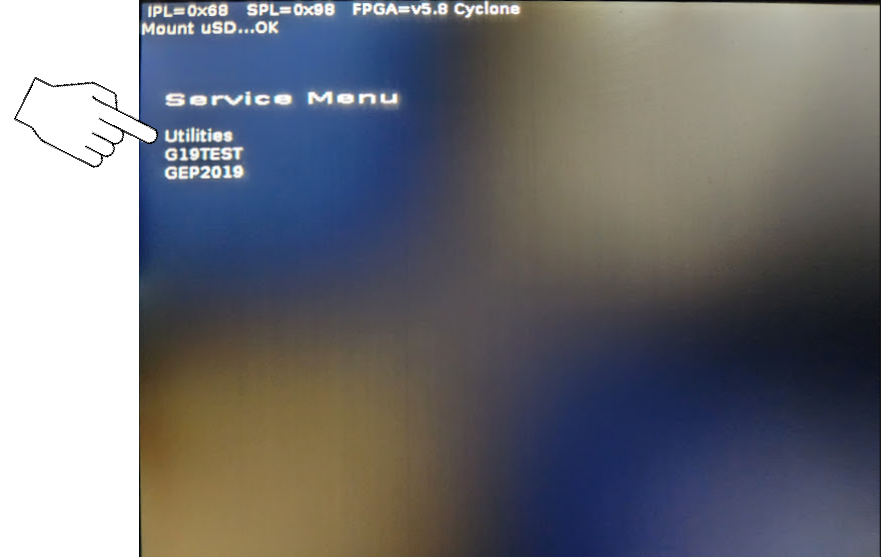
Het Servicemenu verschijnt.
| 6. | Markeer met het toetsenblok Hulpprogramma's en druk vervolgens op de toets Y. |
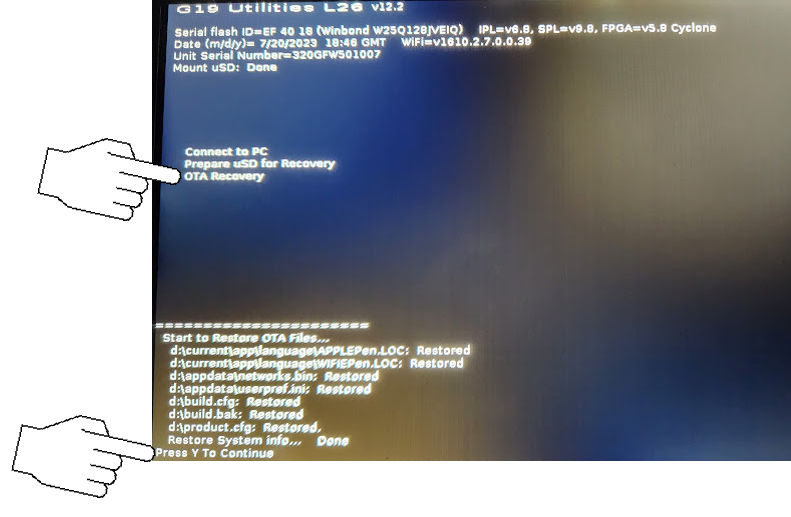
| 7. | Selecteer OTA herstel en druk vervolgens op de toets Y. Volg daarna de instructies op het scherm; druk op de toets Y om door te gaan en vervolgens op de knop N bij de vraag of u wilt afbreken. |
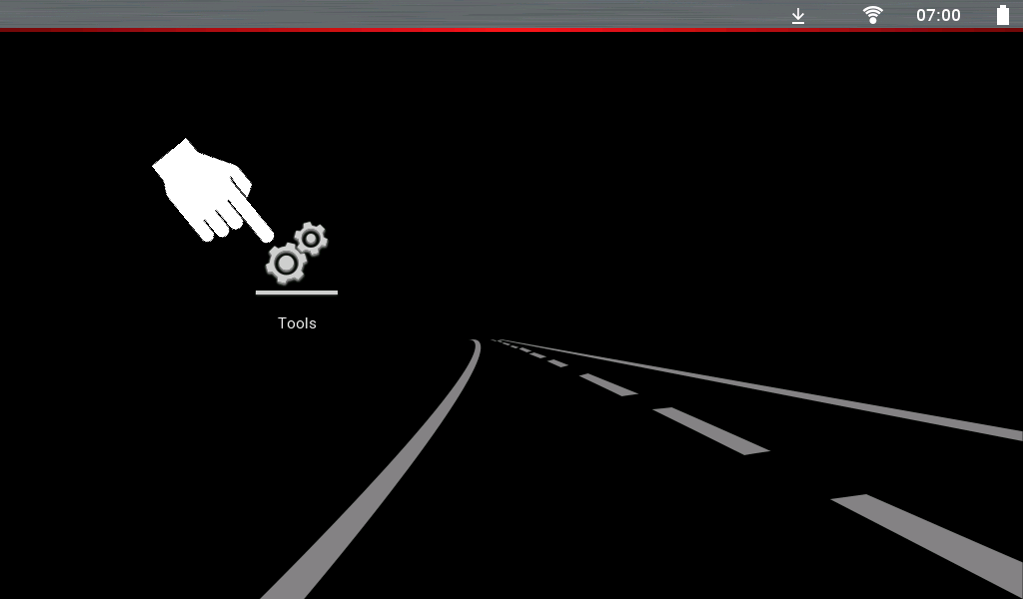
| 8. | Klik op het pictogram Extra wanneer het scherm verandert. |
| 9. | Als er nog geen wifi-verbinding tot stand is gebracht, doet u dat nu. Selecteer Instellingen > Wifi configureren. Schakel vervolgens wifi in en maak verbinding met uw netwerk. |
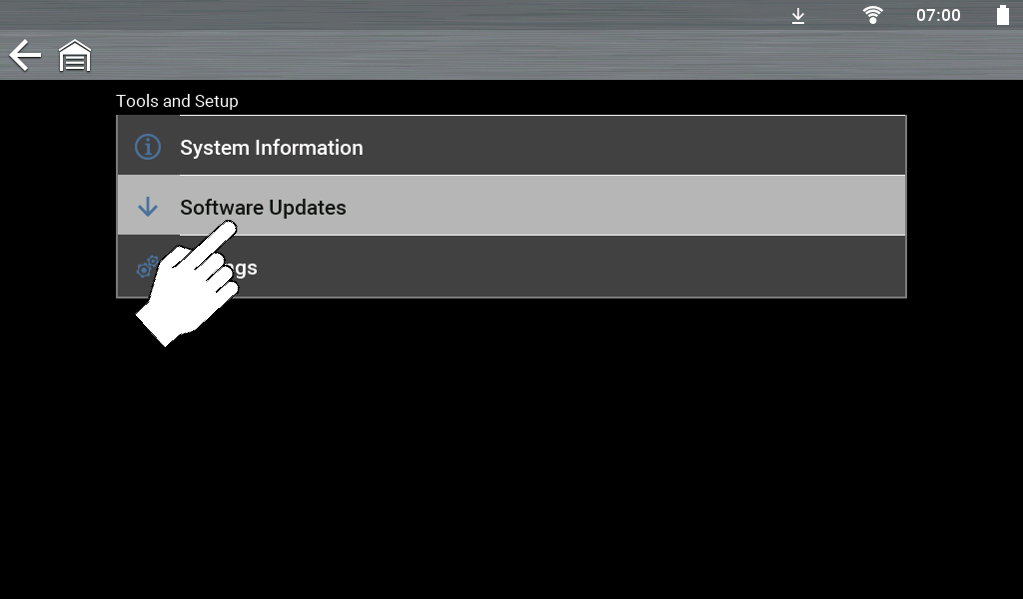
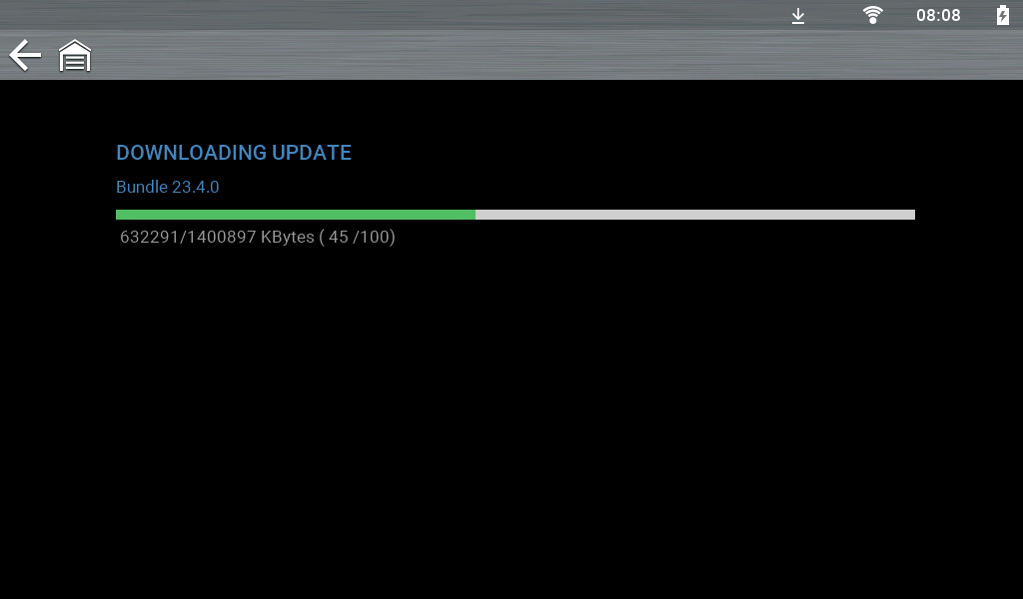
| 10. | Selecteer Software-updates om het downloaden van de software te starten. De pijl omlaag op de bovenste werkbalk geeft aan dat de software wordt gedownload. |
Het downloaden kan meer dan twee uur duren.
Er wordt een voortgangsscherm weergegeven dat de downloadstatus aangeeft.
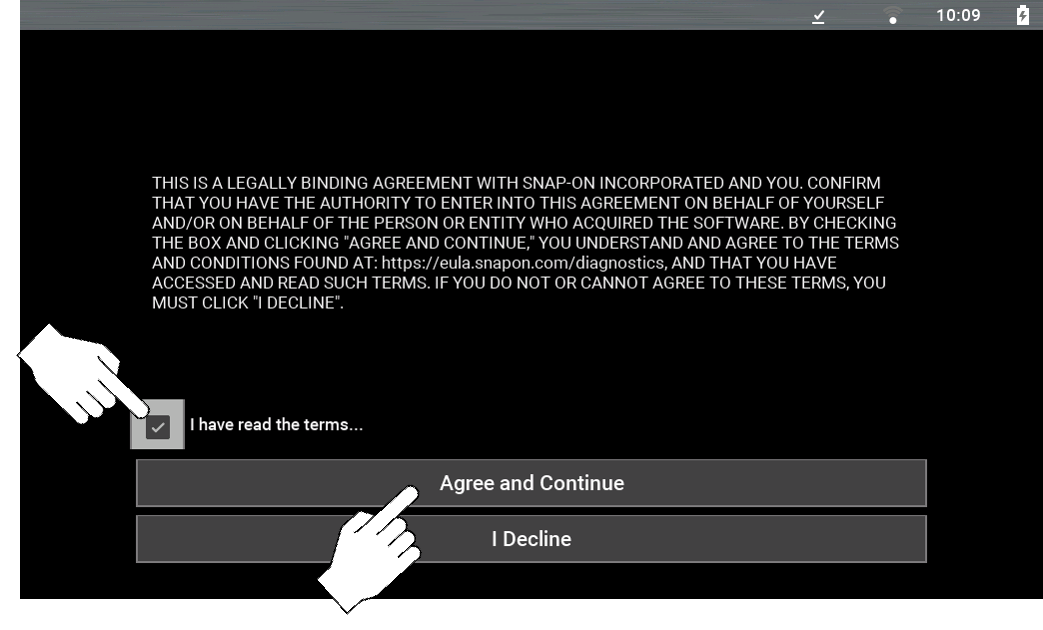
| 11. | Wanneer de installatie klaar is, schakelt u het selectievakje in en klikt u op Akkoord en doorgaan. |
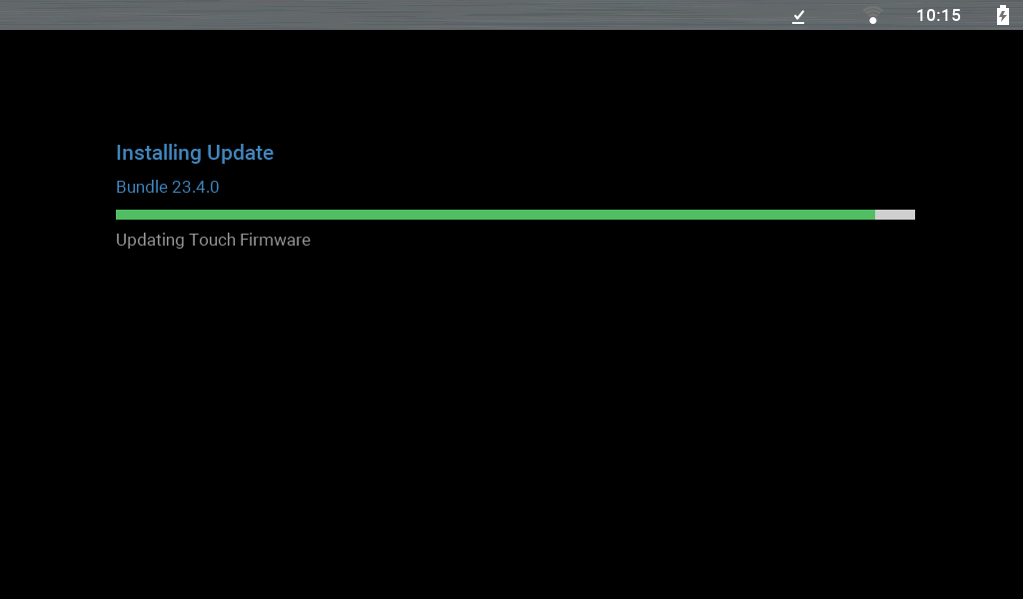
Het proces is nu bijna voltooid; het duurt minder dan vijf minuten.
Er wordt een voortgangsscherm weergegeven dat de installatiestatus aangeeft.
| 12. | Nadat de installatie is voltooid, selecteert u Scanner opnieuw opstarten. |
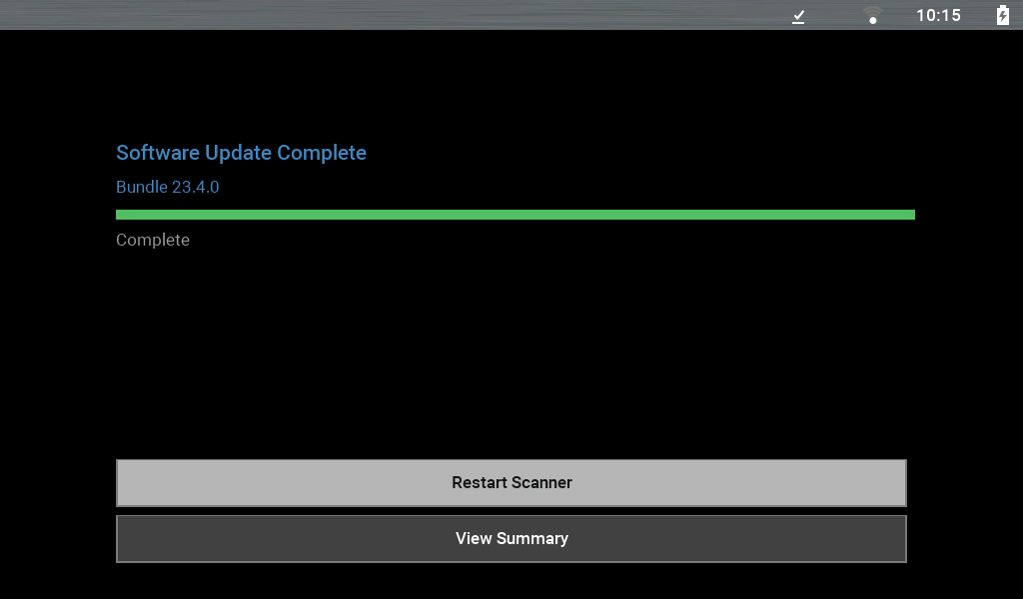
De software van het hulpmiddel is hersteld en klaar voor gebruik. (Typisch scherm weergegeven)
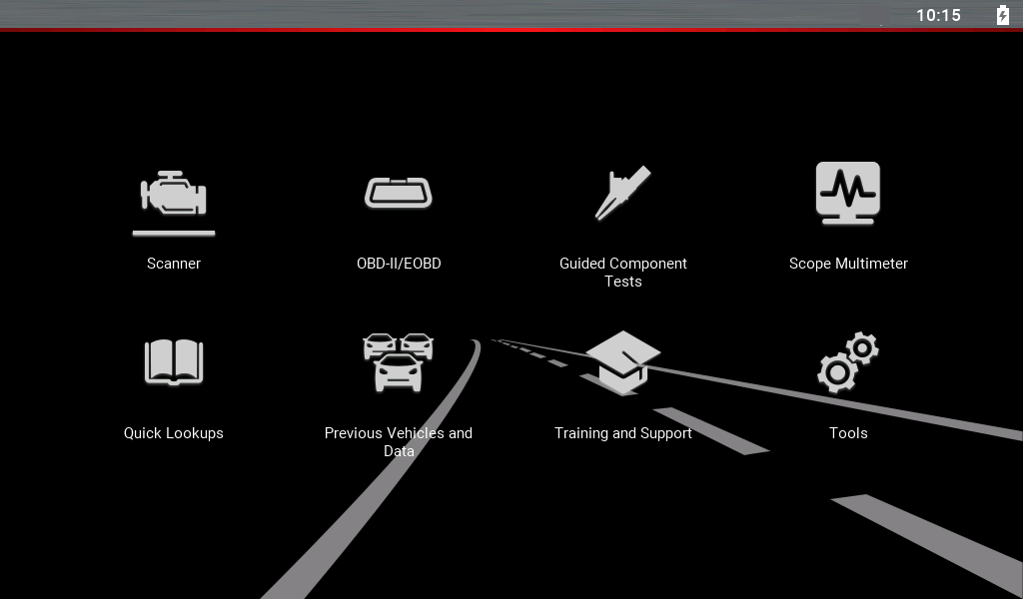
 Gegevensbestanden kopiëren naar externe opslag
U kunt de bestandenverkenner of de ShopStream Connect™-toepassing (indien geïnstalleerd) op uw pc gebruiken om bestanden uit het hulpmiddel te kopiëren.
Deze instructies beschrijven hoe u de bestanden kopieert met de bestandenverkenner.
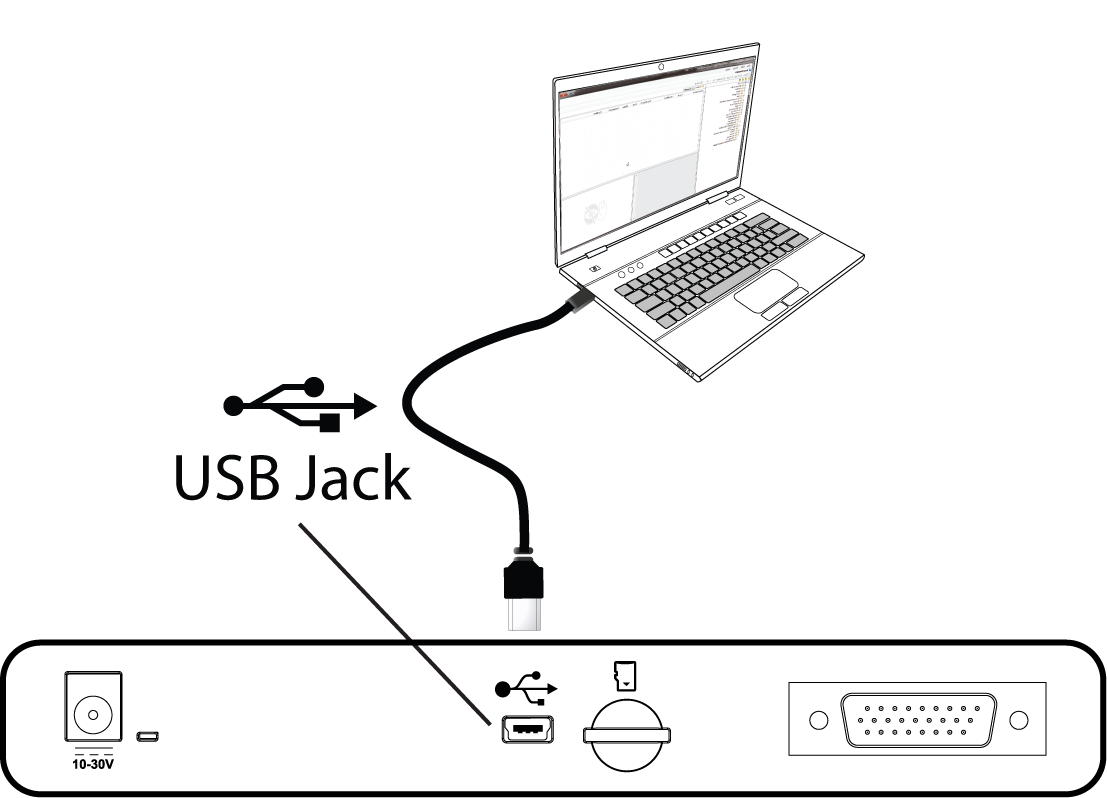
| 1. | Sluit de meegeleverde USB-kabel aan op het hulpmiddel en uw pc. |
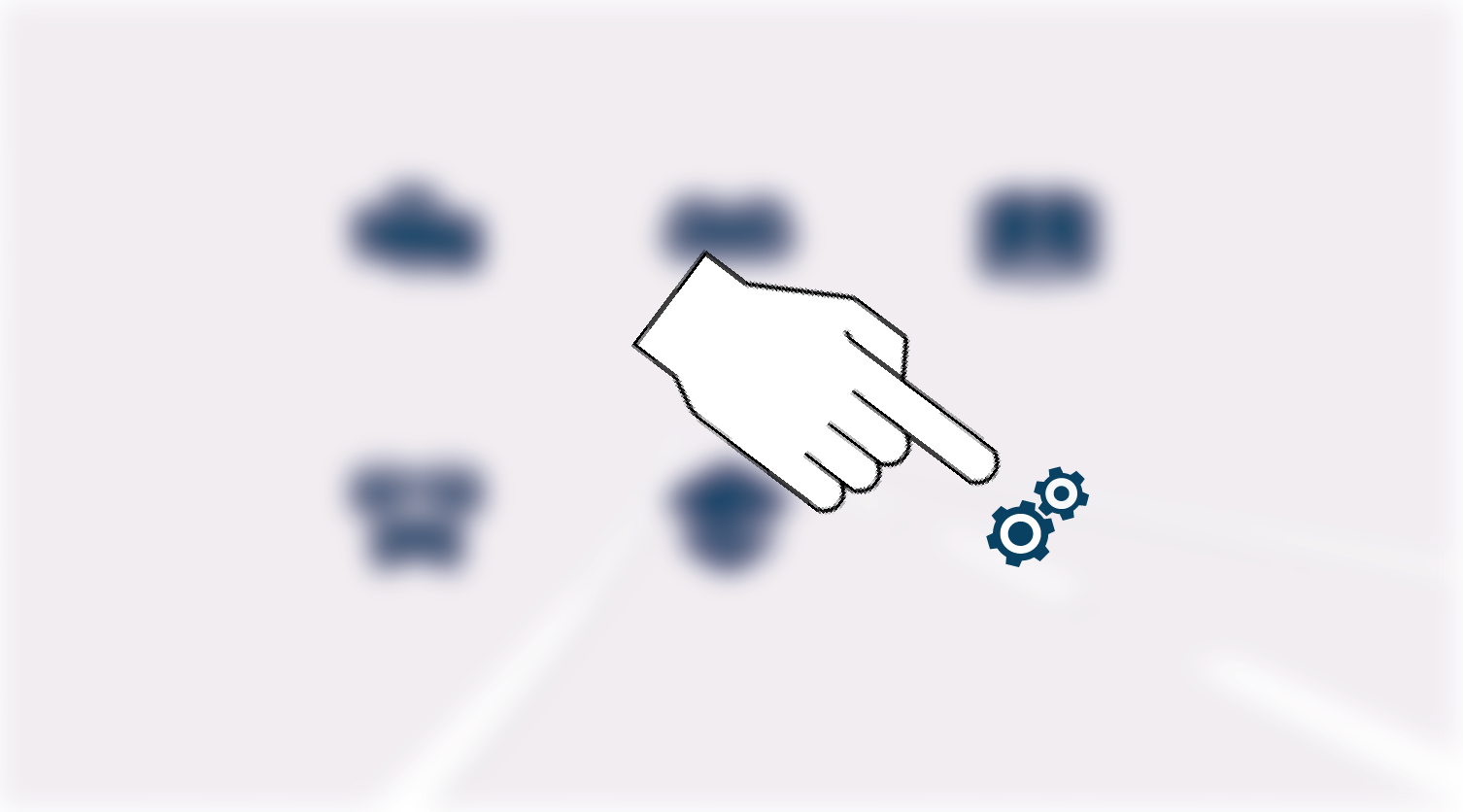
| 2. | Selecteer in het beginscherm van het gereedschap Extra. |
| 3. | Selecteer Aansluiten op pc. Open de bestandenverkenner (of gelijkwaardig) op uw pc en ga naar de aangesloten externe apparaten om uw hulpmiddel te vinden. |
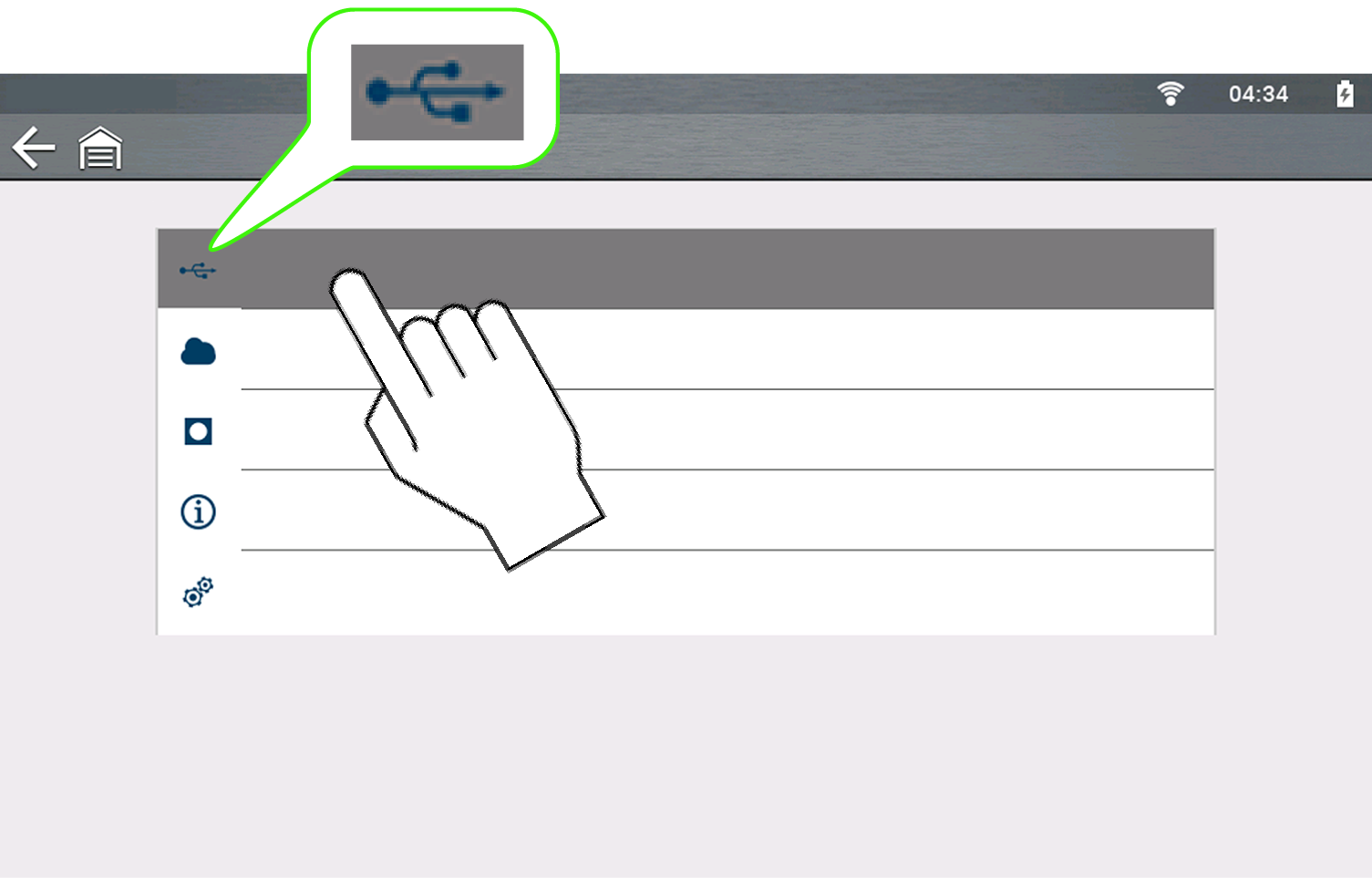
| 4. | Al uw opgeslagen gegevensbestanden staan in de map USERDATA. |
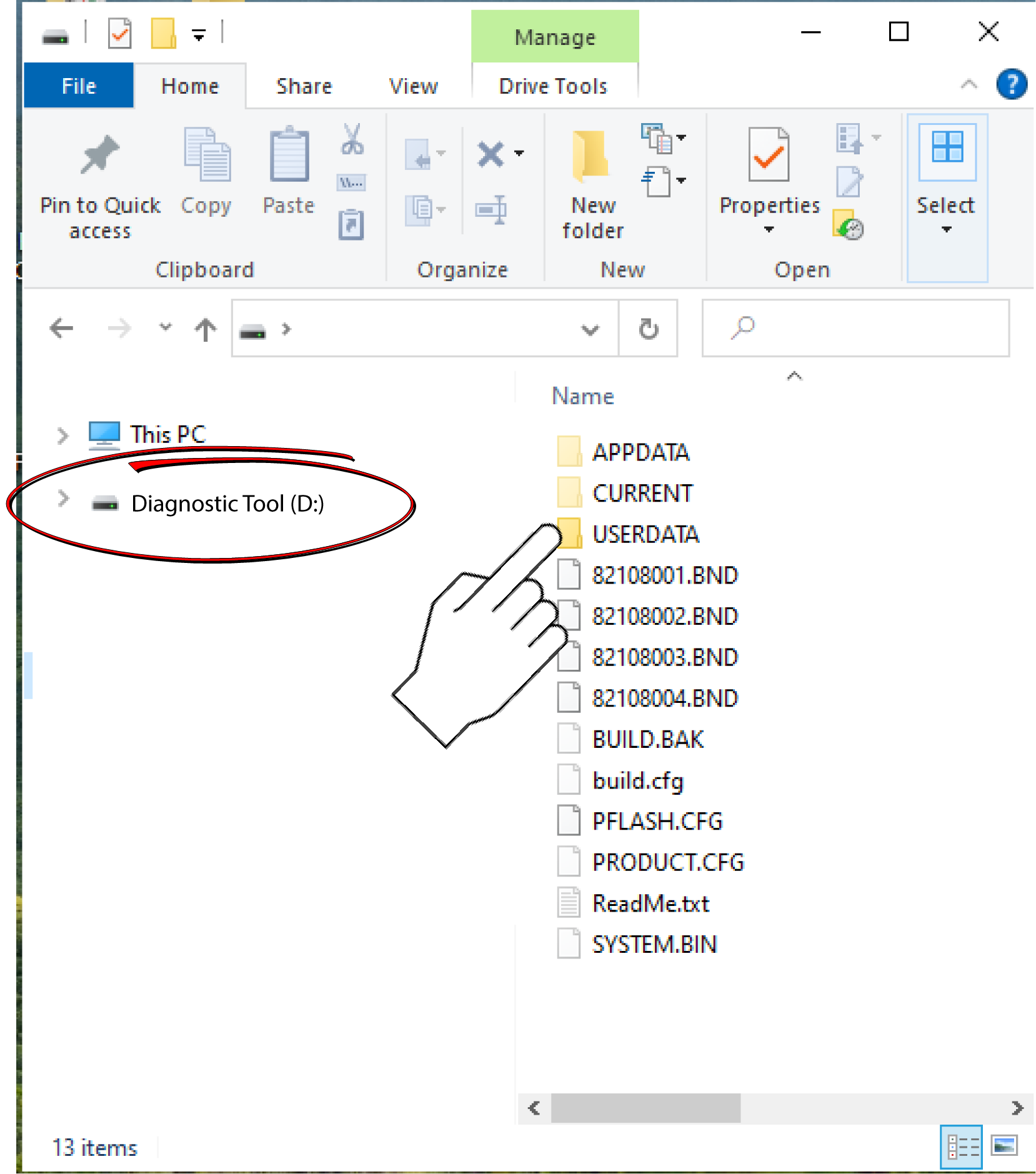
| 5. | Open de map om uw bestanden te selecteren en te kopiëren naar uw pc of een ander opslagapparaat. |

6. Als u klaar bent, klikt u op Afsluiten op het scherm van het hulpprogramma om de pc-verbinding af te sluiten.